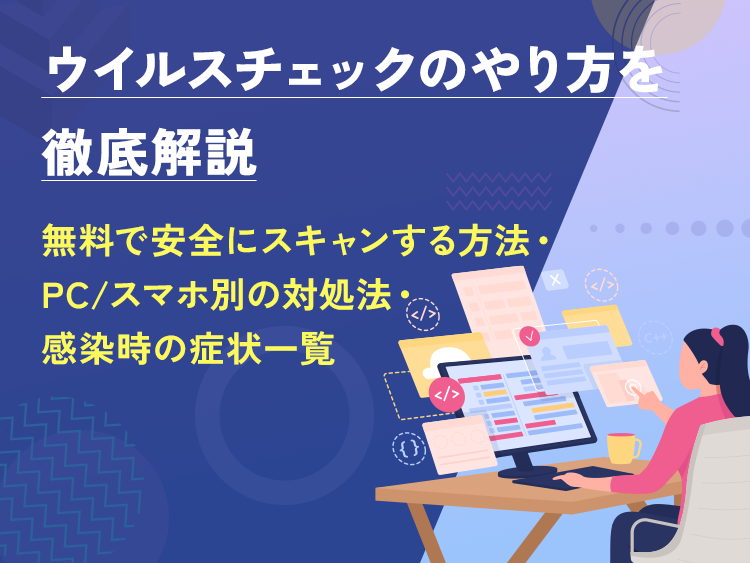
ウイルスチェックのやり方を徹底解説|無料で安全にスキャンする方法・PC/スマホ別の対処法・感染時の症状一覧
 スータブル・ソリューションズサービス担当者
目次
ウイルスチェックとは?仕組みと必要性をわかりやすく解説
ウイルスチェックとは、PCやスマートフォンに潜むウイルス・マルウェアを検出し、安全性を確認するための作業です。現代ではインターネットを利用するだけで攻撃対象となるため、初心者でも定期的なスキャンが必須です。ウイルスチェックを行うことで、動作の異常・不審な広告・データ漏洩の兆候を早期発見し、被害を最小限に抑えることができます。
ウイルス・マルウェアとは何か
ウイルスとはデバイスを破壊したり情報を盗んだりする悪意あるプログラムで、マルウェアはウイルスを含む広い概念です。ランサムウェア・スパイウェア・トロイの木馬など多様な種類があり、手口は年々巧妙化しています。
ウイルスチェックでできること
- 悪意あるファイルの検出
- 危険なアプリ・プログラムの洗い出し
- 不審な動作や変更の発見
- 感染の疑いがある場合の隔離・削除
「ウイルスチェック」と「ウイルス駆除」の違い
ウイルスチェック=検査、ウイルス駆除=除去作業です。チェックで発見した脅威を駆除しなければ問題は解決しないため、適切な対処が必要です。
【PC向け】ウイルスチェックのやり方(Windows/Mac)
Windows:Windows Defenderで無料スキャンする方法
Windowsには標準でWindows Defenderが搭載されています。
- 設定 → 更新とセキュリティ
- Windowsセキュリティ → ウイルスと脅威の防止
- クイックスキャンを実行
必要に応じて「フルスキャン」「カスタムスキャン」も利用できます。
Mac:標準機能+おすすめスキャン手順
Macは標準で強固な保護が備わっていますが、マルウェア感染例は増えています。無料でできる対策は以下の通りです。
- 不審アプリの確認
- Safariの拡張機能チェック
- セキュリティソフト(無料版)でスキャン
オフラインスキャンで徹底検査
Windows Defenderにはオンライン上で検出できない脅威を見つける「オフラインスキャン」があります。再起動後にシステム深部を検査するため、より正確です。
市販セキュリティソフトで効率的に検査する方法
ノートン・ESET・カスペルスキーなどは高精度のスキャン機能を備えており、感染の早期発見に優れています。
ブラウザが重い・広告が勝手に出る場合の対処
- 拡張機能の確認
- 不審なアプリの削除
- セキュリティソフトでフルスキャン
【スマホ向け】ウイルスチェック(iPhone/Android)
iPhoneはウイルスに感染しにくい理由
iPhoneはアプリが厳しく審査されるため、Androidより安全性が高いとされています。しかしフィッシング被害は増加しているため油断は禁物です。
iPhoneで異常がある時のチェック方法
- 不審な構成プロファイルがないか
- バッテリーの異常消費
- 不明アプリの確認
Androidでのウイルスチェック手順
- 設定 → セキュリティ
- Google Play プロテクトを確認
- 不審アプリをアンインストール
不審アプリを削除する方法
設定 → アプリ一覧 → 不要アプリを停止/削除
無料で使えるウイルスチェックサービス
VirusTotal(ファイル・URLの安全性チェック)
無料でファイルやURLを解析できる便利なオンラインサービスです。複数のセキュリティエンジンで同時検査できるのが強みです。
Windows Defender(PC標準の無料機能)
Windowsユーザーであれば、追加費用なく高精度のスキャンを利用できます。
無料のオンラインスキャンの注意点
- 個人情報が含まれたファイルをアップロードしない
- すべての脅威を検出できるわけではない
無料で十分なケース/不十分なケース
インターネット閲覧中心なら無料でも十分ですが、ビジネス用途や重要データを扱う場合は有料ソフトが推奨されます。
ウイルスに感染した可能性があるときの症状一覧
PC・スマホの動作が遅い
CPUやメモリが不正プログラムに占有されている可能性があります。
広告が勝手に表示される
アドウェア感染の典型的な症状です。
身に覚えのないアプリ・拡張機能が入っている
不正アプリが自動インストールされるケースがあります。
勝手に再起動する・バッテリー消費が異常
バックグラウンドでマルウェアが活動している可能性があります。
個人情報の流出が疑われる場合
パスワード漏洩やアカウント乗っ取りの恐れがあるため即対処が必要です。
ウイルスが見つかった場合の対処法
スキャン結果に応じて隔離・削除
セキュリティソフトが推奨する手順に従い、ファイルを隔離または削除します。
ネットワークから切断する
感染拡大を防ぐためWi-Fi・LANを切断します。
パスワードを変更する
主要なアカウント(Google・Amazon・銀行など)を早急に変更します。
重要データのバックアップ
感染が深刻化する前にデータ保護を行います。
最悪の場合の初期化(リセット)手順
デバイスを初期化し、クリーンな状態に戻すことで完全に脅威を排除できます。
ウイルス感染を防ぐためのチェックポイント
怪しいメール・添付ファイルを開かない
不審な送信者や日本語の不自然なメールには注意が必要です。
不審なサイト・ダウンロードに注意
安全性の低いサイトからのダウンロードは避けましょう。
アプリ・ソフトを最新の状態に保つ
アップデートには脆弱性の修正が含まれます。
二段階認証の設定
アカウント乗っ取り防止に非常に有効です。
公共Wi-Fi利用時の注意点
VPNを使うと安全性が向上します。
ウイルスチェックを定期的に行うべき理由
新種のウイルス・マルウェアに対応するため
脅威は日々進化しているため、定期的なチェックが欠かせません。
自動スキャン・自動更新の設定を活用
ほとんどのセキュリティソフトには自動機能が搭載されています。
家族・職場全体のセキュリティ強化につながる
定期スキャンの習慣化は被害の連鎖を防ぎます。
まとめ:正しいウイルスチェックで安全にPC・スマホを守ろう
ウイルスチェックは誰でも簡単にできる基本のセキュリティ対策です。無料でできる方法も多く、定期的なスキャンと適切な対処を行うことで、デバイスの安全性は大幅に向上します。
投稿者プロフィール
- スータブル・ソリューションズは日々のITに関するQ&Aから、ITインフラ周りの構築・保守サポートまでワンストップで対応します。IT化の信頼おけるパートナーとして貴社に最適なソリューションを提案し、課題解決にオーダーメイド型のサービスを提供します。
【有資格】
■事業免許
総務省 届出電気通信事業者 A-10-3067号
東京都公安委員会 事務機器商営業許可 第306660205689号
東京都 産業廃棄物収集運搬許可 第13-00-119879号
神奈川県 許可番号 01400119879号
■取得認証
情報セキュリティマネジメントシステムISO27001認証(登録番号 JUSE-IR-402)
情報処理支援機関「スマートSMEサポーター」(認定番号 第16号-21100052(18))